Чтобы разобраться, что занимает место на вашем ПК с Windows, важно использовать методичный подход. На вашем компьютере сосредоточено множество данных, включая программы, фотографии, видео и временные файлы, что может затруднить понимание, что именно занимает пространство. Необходимо очистить место, и для этого есть несколько простых шагов.
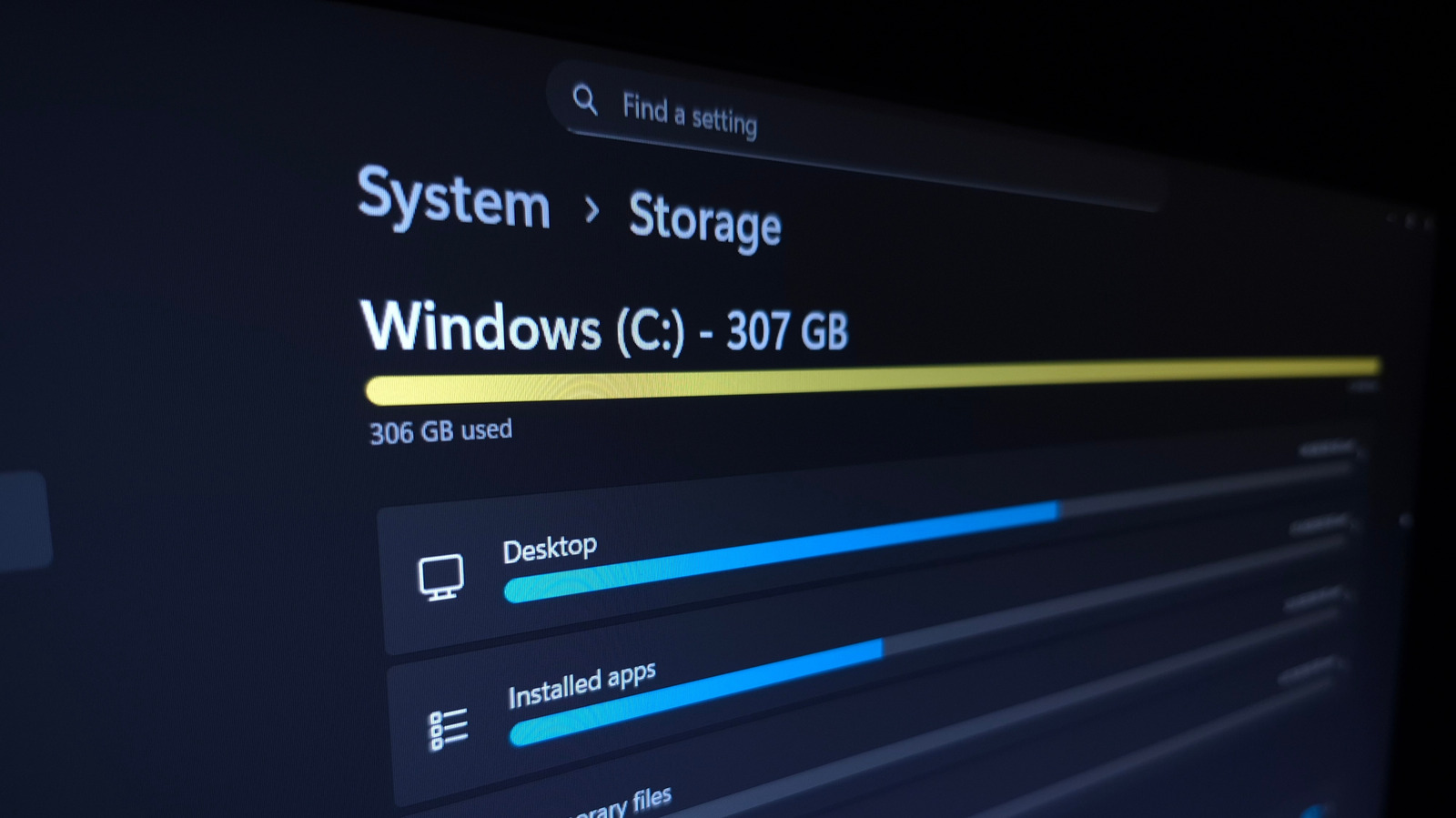
Первым делом откройте настройки хранилища, нажав Win + I, затем перейдите в раздел "Система" > "Хранилище". Здесь вы увидите, сколько места занимает ваш основной диск и что именно его заполняет. Выберите одну из категорий, чтобы перейти к управлению конкретными элементами. Одной из самых больших категорий могут быть установленные приложения. Нажмите на "Установленные приложения" и отсортируйте их по размеру, чтобы быстро найти и удалить ненужные программы.
Не забудьте проверить временные файлы, такие как миниатюры, которые можно легко удалить для освобождения пространства. Также стоит обратить внимание на папки "Загрузки" и "Корзина" — там может быть много данных, которые вы не хотите удалять без предварительной проверки. Если у вас несколько дисков, вы можете увидеть, как используется пространство на других накопителях, развернув дополнительные параметры.
Если вам нужно освободить место, можно отключить функции системы, такие как спящий режим, чтобы удалить файл hiberfil.sys. Кроме того, вы можете управлять точками восстановления системы, уменьшая их количество или удаляя старые точки для освобождения пространства. Для более глубокого анализа файлов, занимающих место, используйте сторонние программы, такие как TreeSize Free, которые помогут визуализировать, что именно занимает пространство на вашем диске.
Чтобы освободить место, удалите ненужные файлы и программы, а также подумайте о переносе больших файлов в облачные сервисы или на внешние накопители. Настройте автоматическую очистку временных файлов через функцию "Контроль памяти", чтобы упростить процесс поддержания чистоты вашего хранилища в будущем.