Что делать, если ваш ПК не распознает внешний жесткий дискWhat to Do If Your PC Won't Read an External Hard Drive
В современном мире наличие портативного SSD стало практически необходимостью. Хотя можно обойтись внутренней памятью и облачными резервными копиями, внешний диск значительно упрощает перенос медиафайлов и документов между устройствами. Кроме того, он служит защитой от непредвиденных ситуаций, если следовать принципу 3-2-1, который подразумевает наличие трех копий данных на двух различных носителях, одна из которых хранится в безопасном месте вне дома или офиса.
Тем не менее, как и любое локальное хранилище, внешний диск может внезапно перестать работать или вообще не запускаться. Если это произошло, не стоит паниковать — существуют шаги по устранению неполадок, которые могут помочь вернуть устройство в рабочее состояние.
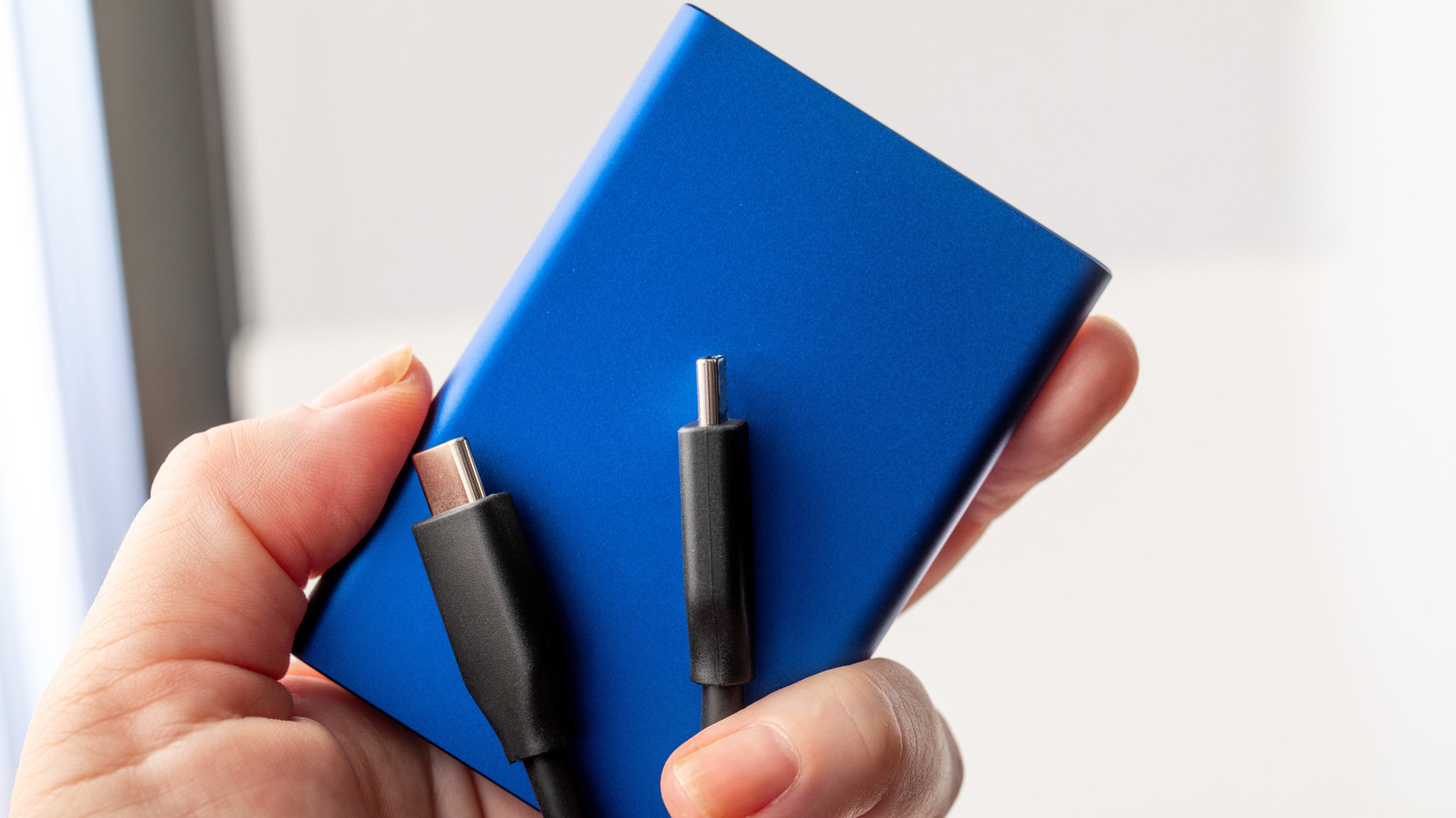
Первым делом стоит исключить возможность неисправности оборудования, не связанного с диском. Попробуйте подключить его к другому порту или заменить кабель на аналогичный USB или Thunderbolt. Не забывайте, что все внешние диски требуют источника питания. Некоторые USB-порты на компьютере могут не обеспечивать достаточную мощность, а если у диска есть разъем для адаптера переменного тока, его необходимо подключить.
Если диск распознается Windows или macOS, но не загружается, это может быть связано с неправильным форматированием. В Windows 11 откройте Диспетчер устройств, найдите раздел "Дисковые накопители" и проверьте, отображается ли ваш диск. Если он есть, попробуйте щелкнуть по нему правой кнопкой мыши и выбрать "Свойства" > "Тома" > "Заполнить". Затем перейдите в "Управление дисками" и посмотрите, есть ли назначенная буква диска. Если нет, попробуйте назначить ее. Если диск не имеет NTFS-форматирования, вам, возможно, придется отформатировать его, что приведет к потере всех данных.
Для пользователей Mac универсальным решением обычно является утилита "Дисковая утилита". Откройте приложение, выберите "Вид" > "Показать все устройства". Если ваш диск отображается, щелкните по нему и выберите "Подключить". Если это не сработает, попробуйте использовать "Первая помощь", которая может помочь исправить ошибки без потери данных. Если и это не помогает, "Дисковая утилита" позволит вам отформатировать диск, что также приведет к его очистке.
Если ничего из вышеперечисленного не помогло, возможно, стоит обновить драйверы оборудования. На macOS это делается просто, так как Apple обычно включает обновления в последние версии ОС. Для Windows 11 зайдите в "Настройки" > "Обновление Windows" и установите все доступные обновления. В некоторых случаях пользователям Windows может понадобиться вернуться в меню "Свойства" диска в Диспетчере устройств и попробовать обновить или удалить драйвер. Если вы удалите драйвер без выбора опции удаления, перезагрузка ПК должна автоматически переустановить корректное программное обеспечение, что может помочь.
Если вы попробовали все вышеперечисленное и не добились успеха, возможно, стоит попробовать перезагрузить компьютер или обратиться за помощью к производителю диска или в сервисный центр. Если данные имеют ценность, вам может потребоваться помощь компании по восстановлению данных. Также можно попробовать использовать общие инструменты восстановления ОС вашего Mac или ПК, но они вряд ли решат проблему, которую мы еще не рассмотрели.
In today's tech environment, having a portable SSD is almost essential. While internal storage and cloud backups can suffice, an external drive makes it much easier to transfer media and document libraries between devices. It also serves as a safeguard against worst-case scenarios by adhering to the 3-2-1 rule, which means keeping three copies of your data on two different types of media, with one copy stored in a safe location away from home or the office.
However, like any local storage, there's always the chance that a drive may suddenly stop functioning or fail to operate at all. If this happens, don’t panic just yet; there are troubleshooting steps you can take to try and resolve the issue.
The first step is to rule out any faulty hardware that isn't the drive itself. Try plugging it into a different port or swapping in another compatible USB or Thunderbolt cable. Remember that all external drives require a power supply. Some USB ports on your computer may not provide enough power, and if the drive has a jack for an AC adapter, you won't get anywhere until that adapter is plugged in. If possible, try connecting the drive to a second computer.
Drives can be detected by Windows or macOS but still fail to load, possibly due to incorrect formatting. In Windows 11, open Device Manager from the taskbar search, then expand the Disk drives section. If your drive appears, you may be able to revive it by right-clicking on it and selecting Properties > Volumes > Populate. Next, go to Disk Management and look for the disk number you should have seen earlier. If there’s no drive letter assigned, you might be able to assign one. However, if the drive lacks NTFS formatting, you may need to reformat it to work with Windows, which will erase any existing data, so consider this as a last resort. Before reformatting, it's advisable to use the CHKDSK utility. Open the Terminal app via the taskbar search, then enter chkdsk [drive letter] /r to attempt to fix errors and recover bad sectors.
For Mac users, the go-to software solution is usually Disk Utility. Once you open the app, select View > Show All Devices. If your drive is listed, click on the indented entry and select Mount at the top of the app. If that doesn’t work, try using First Aid, which may allow you to repair errors without data loss. If that fails, Disk Utility will also let you reformat, but again, this will wipe the drive clean.
Another simple step you might need to take is to update your hardware drivers. This is straightforward on macOS, as Apple typically includes these updates with the latest OS versions. Just go to Apple menu > System Settings > General > Software Update to check. In Windows 11, head to Settings > Windows Update to install any available updates. In some cases, Windows users may need to return to the right-click Properties menu for a drive in Device Manager. From there, click on the Driver tab and try updating or uninstalling. If you uninstall without selecting the driver deletion option, restarting your PC should automatically reinstall the correct software, which might resolve the issue.
If you've tried all these steps without success, you may have to hope that a reboot will help or seek third-party assistance, such as from the drive manufacturer or a repair shop. If valuable data is trapped, you might need a recovery firm’s help. You can also try your Mac or PC's general OS recovery tools, but these are unlikely to fix anything we haven't already suggested.